
Un tablero es donde organizas las publicaciones de una campaña o de un mes. Funciona como un kanban: cada publicación es una tarjeta que avanza por columnas hasta quedar lista.
Crear un tablero
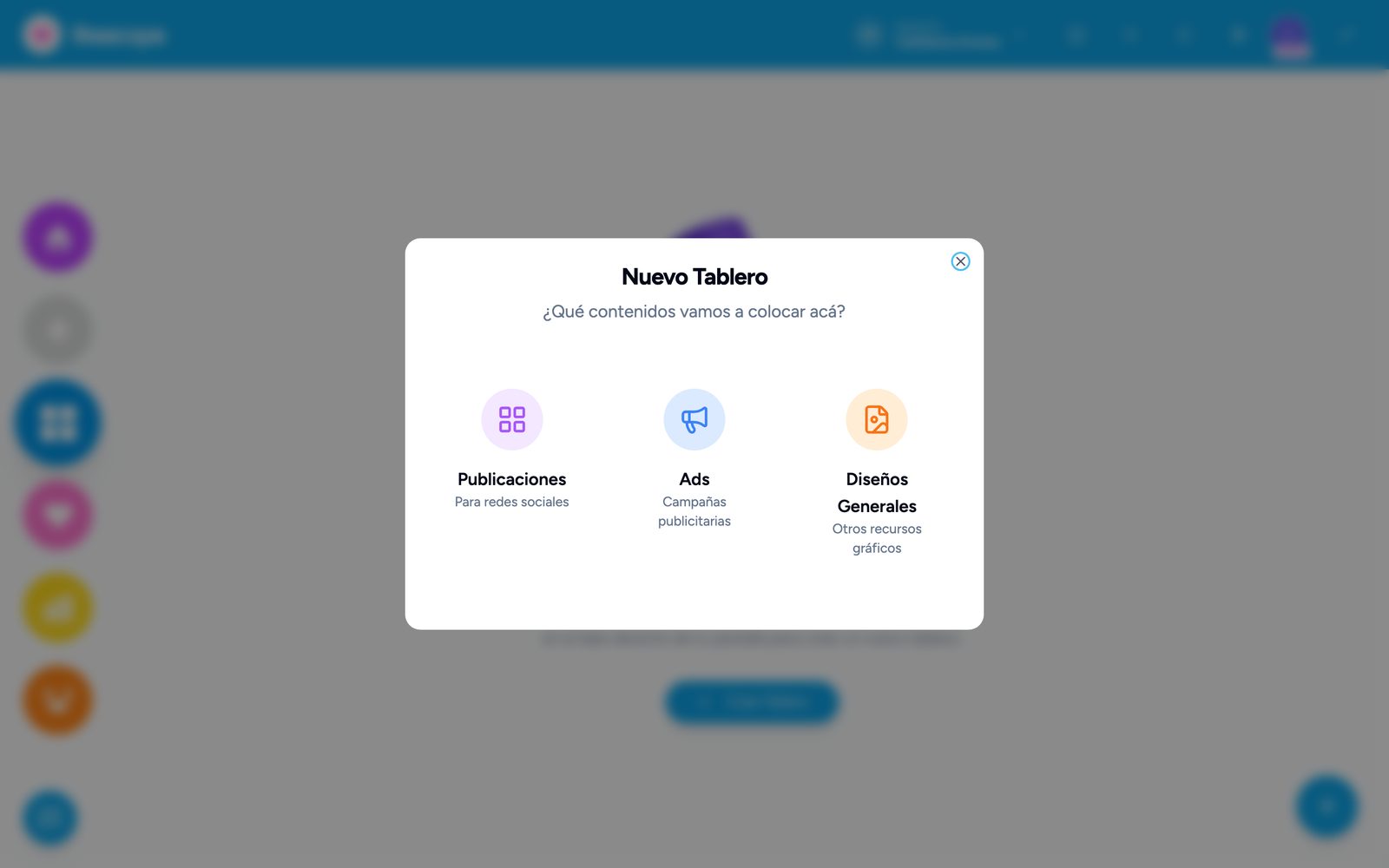
- En el menú lateral entra en Contenidos y pulsa + Nuevo Tablero (o Crear Tablero si aún no tienes ninguno).
- Elige el tipo: Publicaciones (redes sociales), Ads (campañas publicitarias) o Diseños Generales (otros recursos gráficos).
- Escribe el Nombre del Tablero y pulsa Crear Tablero.
Las columnas
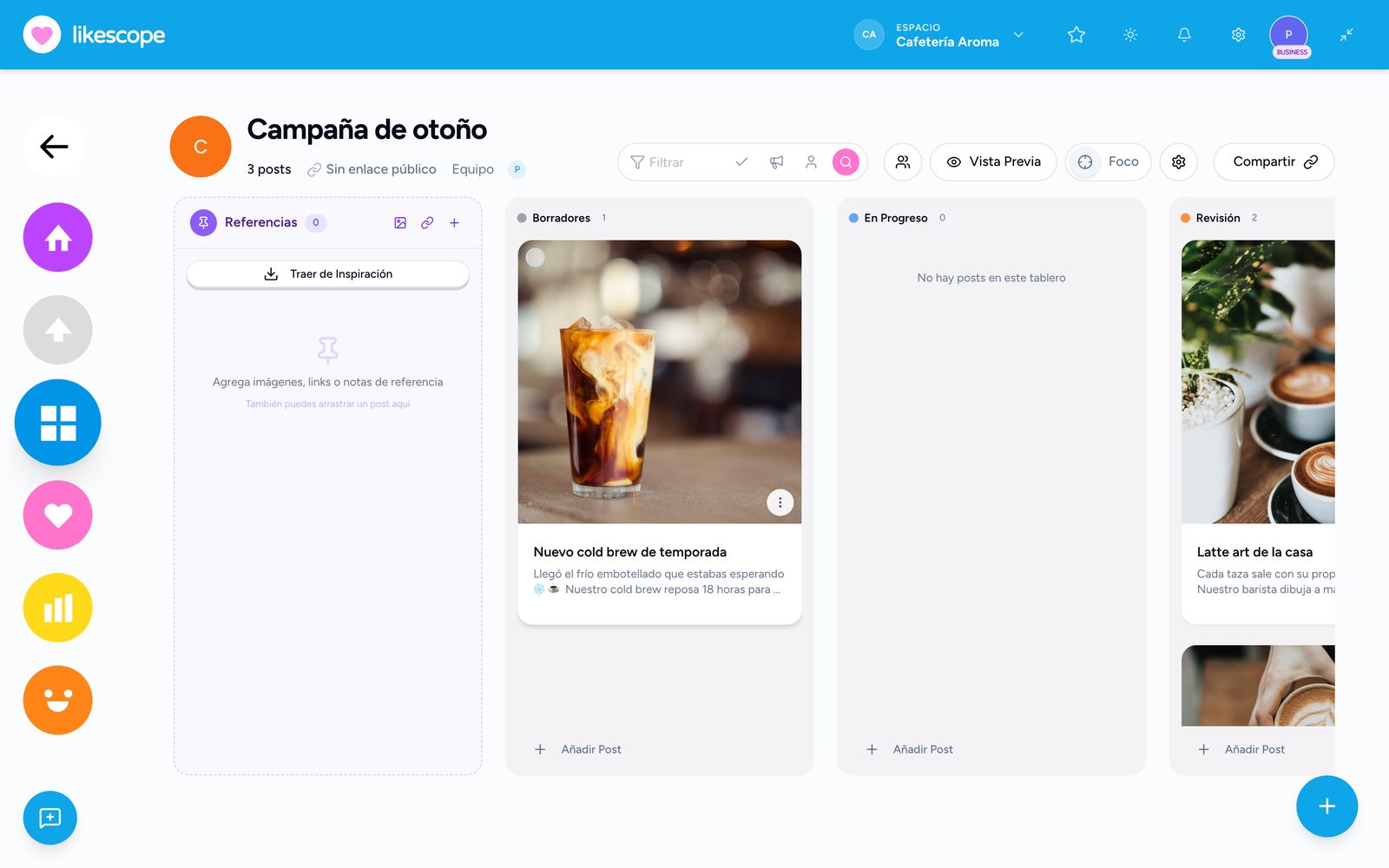
Un tablero nuevo trae cuatro columnas: Borradores, En Progreso, Revisión y Listo, más dos fijas:
- Referencias, a la izquierda: imágenes, links o notas de inspiración para ese tablero. No son publicaciones.
- Archivo, al final: arrastra ahí lo ya publicado o descartado. Es de solo lectura.
Para mover una publicación, arrástrala de una columna a otra. Crear, renombrar o borrar columnas está disponible desde el plan Pro.
Crear una publicación
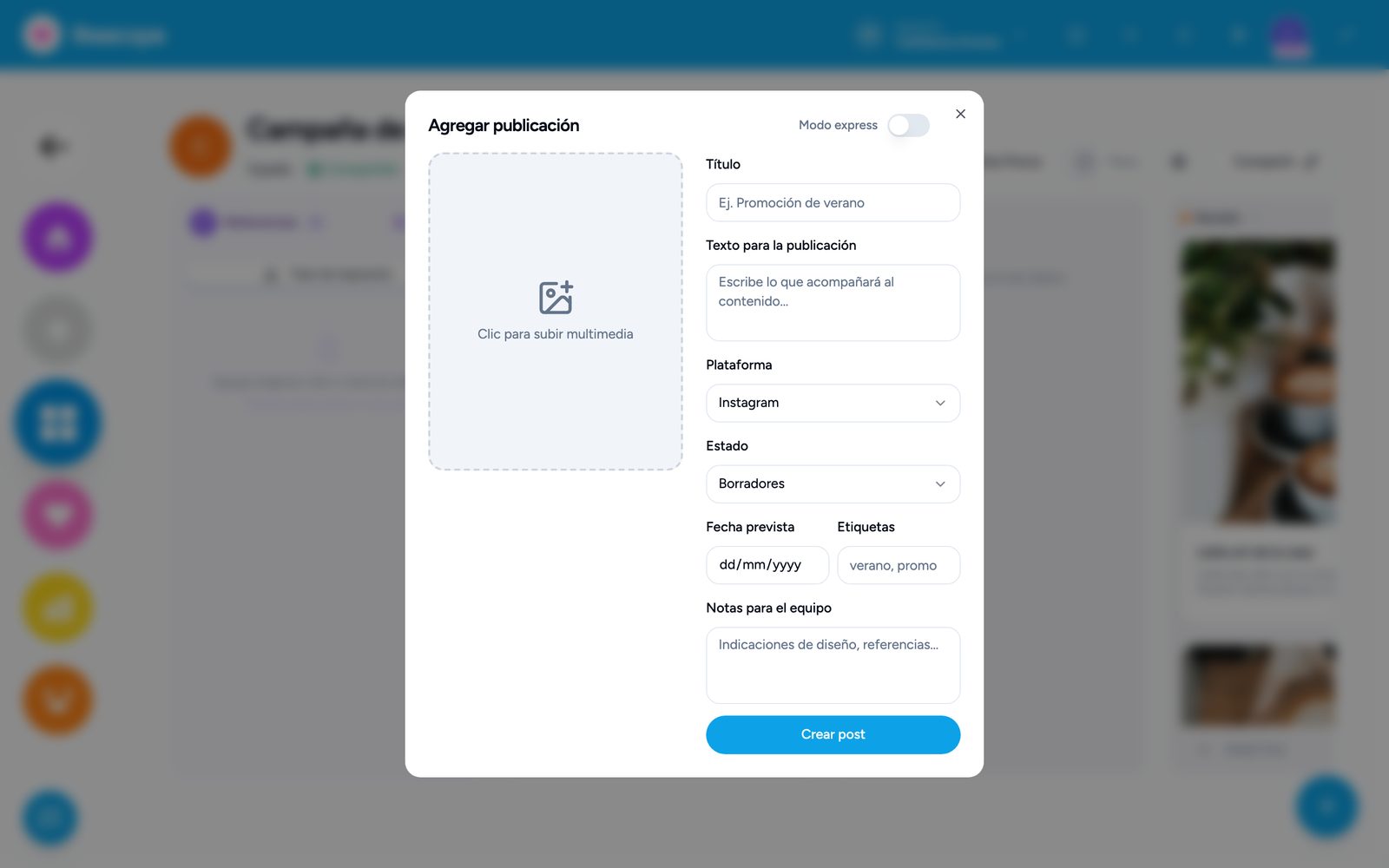
- Pulsa + Añadir Post al pie de la columna donde quieras crearla.
- Sube la imagen o el video (Clic para subir multimedia), escribe un Título y el Texto para la publicación.
- Si necesitas más, abre Más detalles: Plataforma (Instagram, Facebook, TikTok o YouTube), Estado (la columna), Fecha prevista, Etiquetas y Notas para el equipo.
- Pulsa Crear post.
El interruptor Modo express deja el formulario al mínimo para cargar varias publicaciones seguidas.
En el plan Free los archivos pueden pesar hasta 15 MB. Solo se aceptan imágenes y videos.
Dentro de una publicación
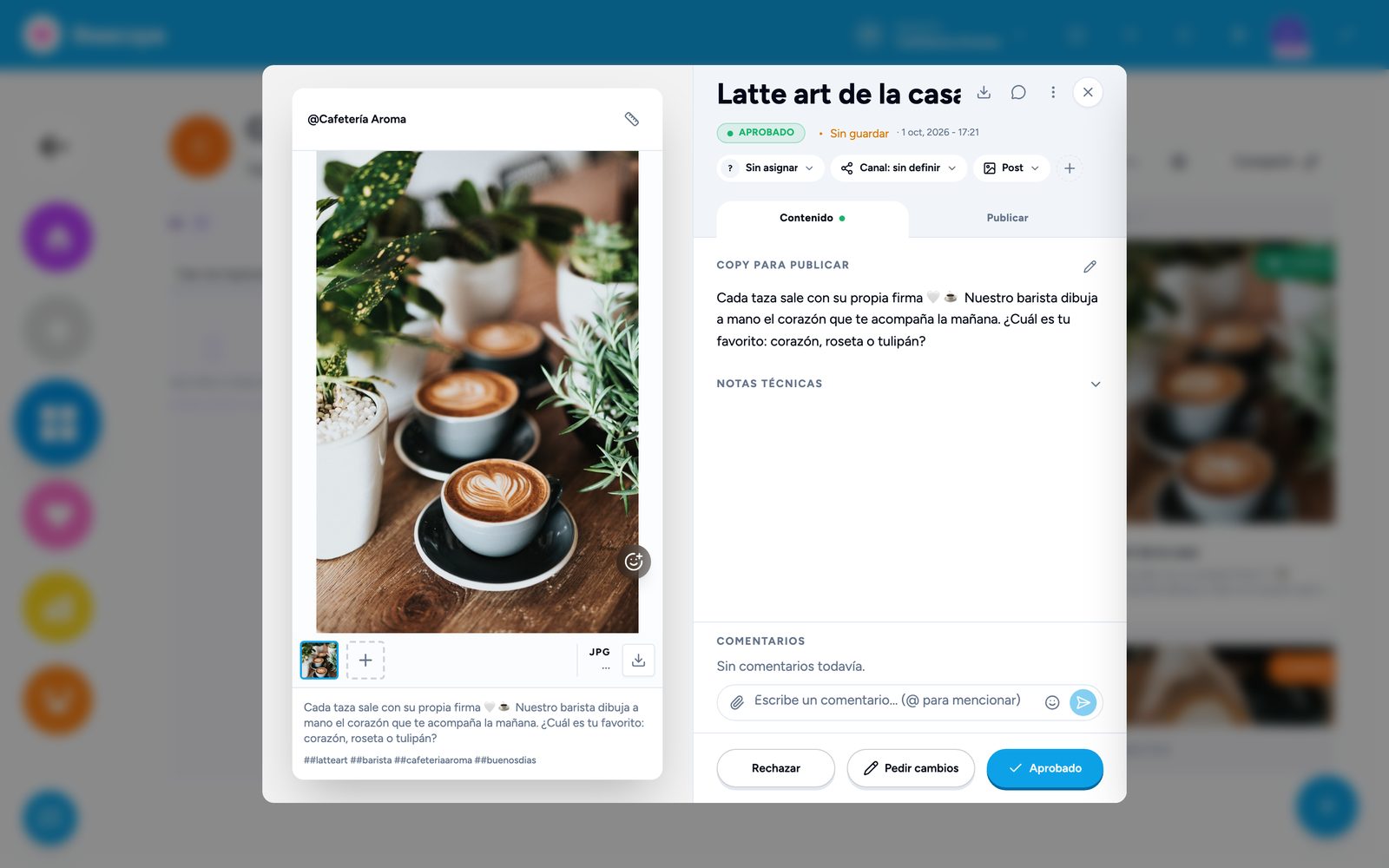
Al abrir una tarjeta ves la vista previa tal como se verá en la red, y a la derecha dos fases:
- Contenido: el copy para publicar, notas técnicas, comentarios del equipo y los botones Aprobar, Pedir cambios y Rechazar.
- Publicar: elegir redes y publicar ahora o programar. Ver Conecta tus redes y publica o programa un post.
Estados de una publicación
| Estado | Significa |
|---|---|
| BORRADOR | Recién creada, en trabajo. |
| EN REVISIÓN | Esperando que alguien la apruebe. |
| CAMBIOS | Alguien pidió ajustes. |
| APROBADO / APROB. CLIENTE | Aprobada por el equipo o por el cliente desde el enlace de revisión. |
| RECHAZADO | Descartada. |
| PROGRAMADO / PUBLICADO / FALLÓ | Estado de la publicación en la red social. |