
Tu cliente no necesita cuenta de Likescope para revisar contenido. Compartes un enlace, ve las publicaciones de la columna Revisión, comenta y aprueba.
Activar el enlace de revisión
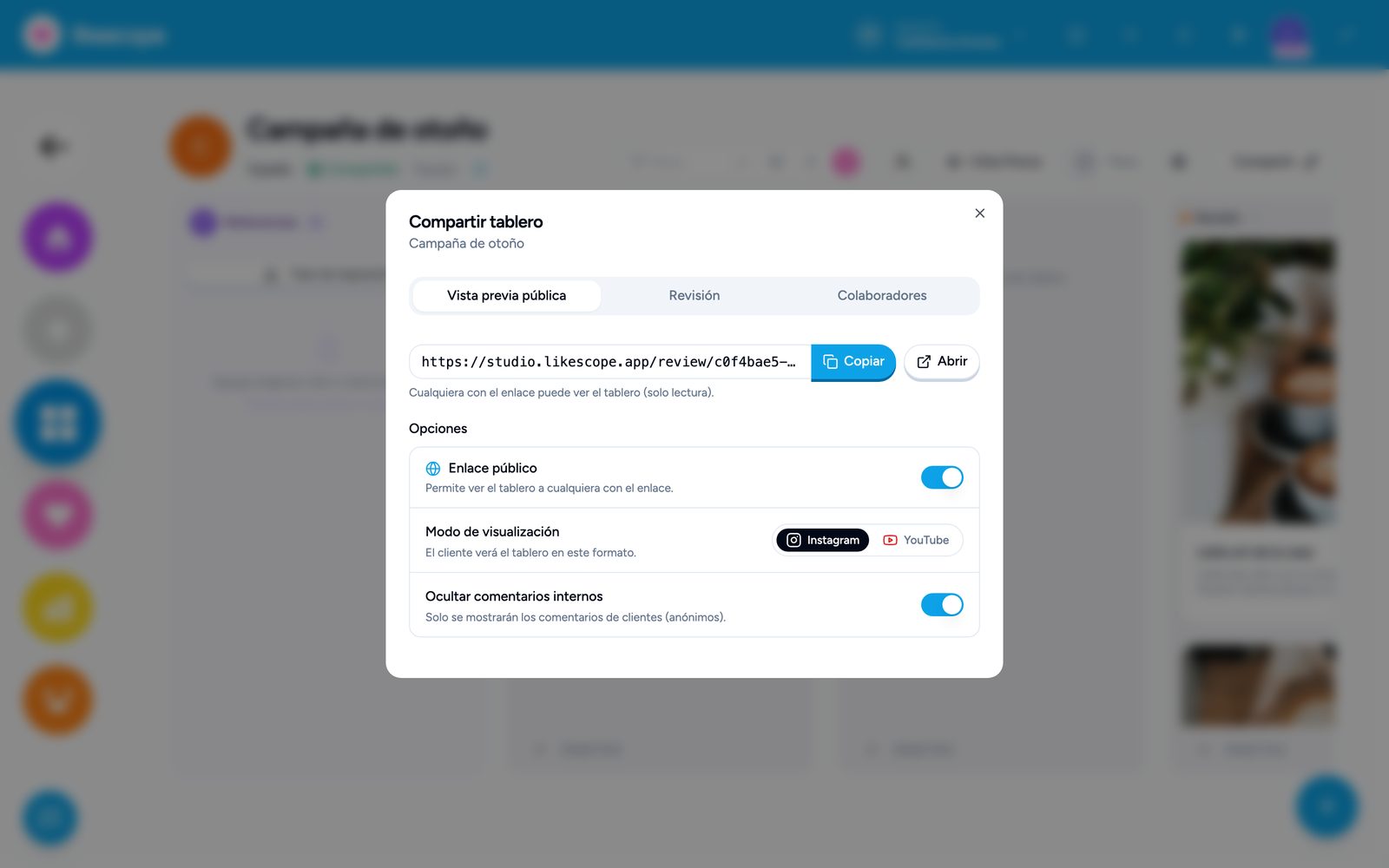
- Abre el tablero y pulsa Compartir, arriba a la derecha.
- En la pestaña Vista previa pública, activa Enlace público.
- Pulsa Copiar y envía el enlace por el canal que uses con tu cliente. Con Abrir lo ves tú primero.
Opciones del enlace:
- Modo de visualización: el cliente ve el tablero con formato Instagram o YouTube.
- Ocultar comentarios internos: el cliente solo ve los comentarios de clientes, no los de tu equipo.
Cualquiera con el enlace puede ver el tablero (solo lectura). Si quieres cerrarlo, desactiva Enlace público y el enlace deja de funcionar.
Elegir cómo se revisa
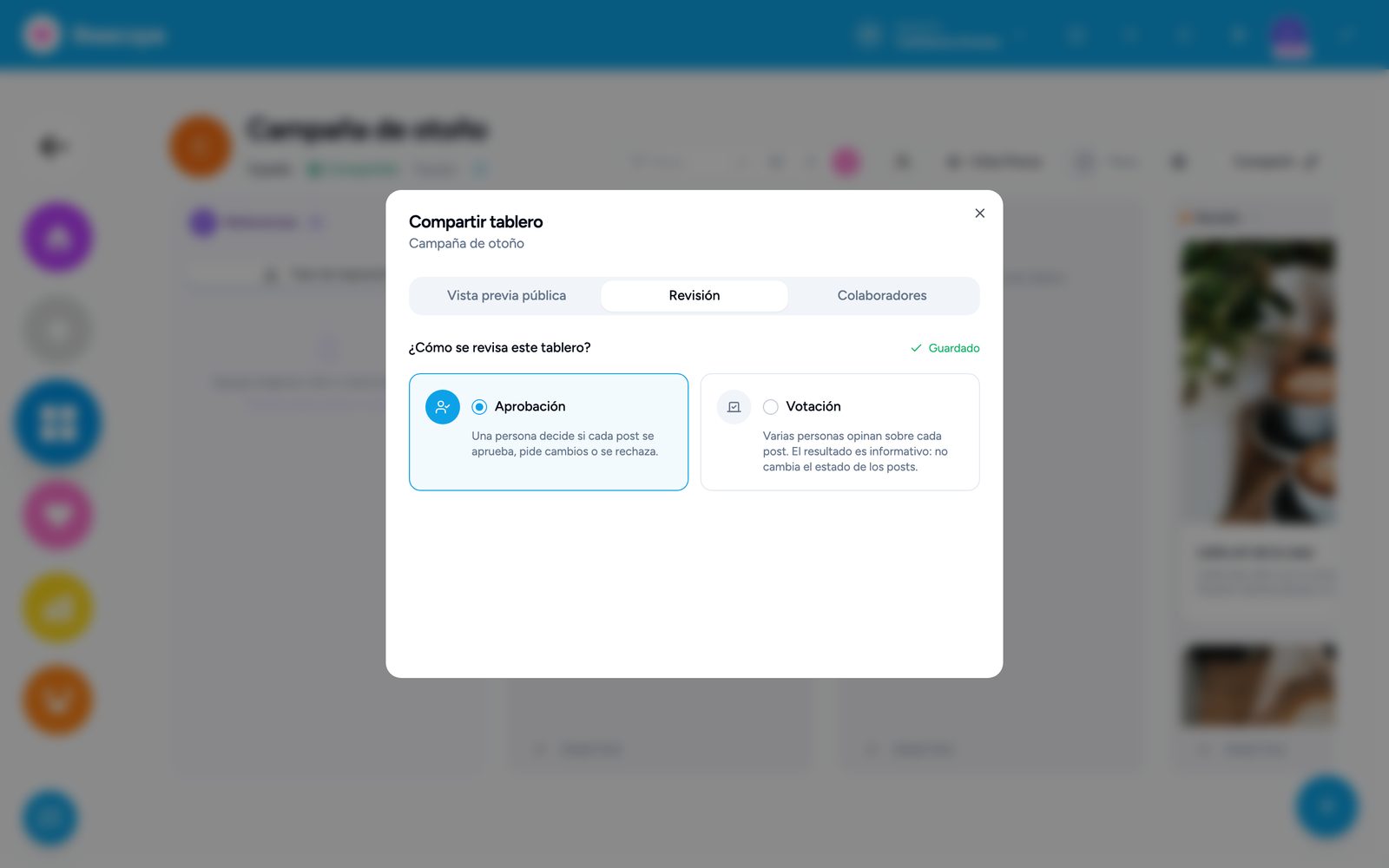
En la pestaña Revisión decides el mecanismo:
- Aprobación: una persona decide si cada publicación se aprueba, pide cambios o se rechaza. Es lo habitual con un cliente.
- Votación: varias personas opinan con Me gusta / No me gusta, Estrellas o Caras. El resultado es informativo y no cambia el estado de las publicaciones. Útil para elegir entre varias opciones.
Qué ve y qué puede hacer el cliente
- Solo las publicaciones que estén en la columna Revisión. Si está vacía, verá No hay contenidos en la columna de Revisión.
- Puede comentar cada publicación sin registrarse. Si no escribe su nombre, Likescope le asigna uno al azar (por ejemplo, Alien Curioso).
- Puede pulsar Aprobar en cada publicación. En tu tablero la tarjeta pasa a APROB. CLIENTE.
- Puede Descargar la pieza.
Para reaccionar con emojis a una imagen sí hace falta iniciar sesión.
Dar acceso a una persona concreta
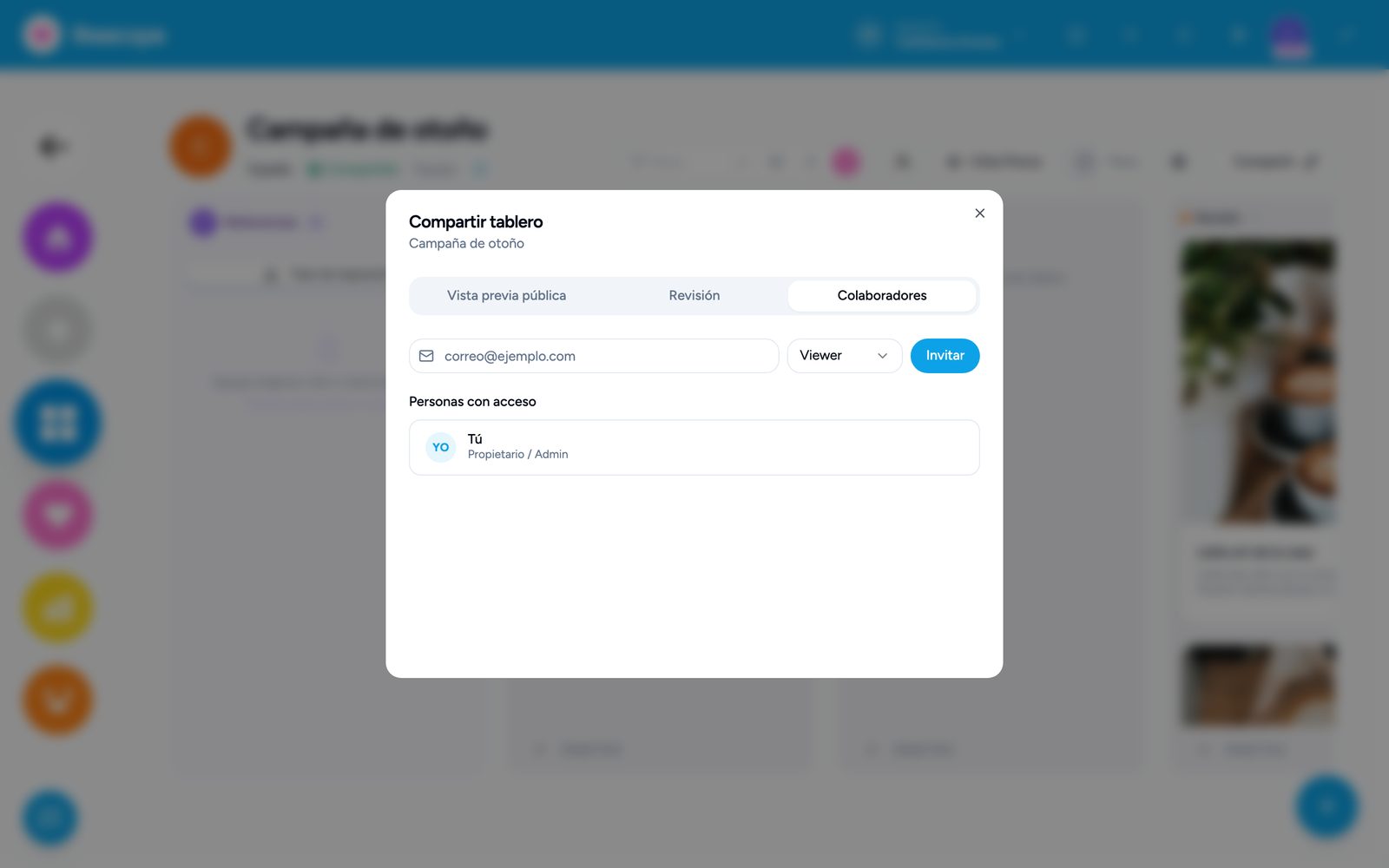
Si prefieres que tu cliente entre con su cuenta y solo a ese tablero, usa la pestaña Colaboradores: escribe su correo, elige Viewer (ve y comenta) o Editor (también edita) y pulsa Invitar. Las personas con acceso aparecen listadas debajo.