
Cuando ves un reel, un TikTok, un pin o una web que quieres usar de inspiración, la extensión de Chrome lo guarda en tu cuenta de Likescope con un clic, en la bandeja Inspiración de la marca o directamente en un tablero. Deja de mandarte links por WhatsApp.
Instalarla
- Abre la ficha Likescope — Referencias en la Chrome Web Store y pulsa Añadir a Chrome. Funciona en Chrome, Arc, Brave, Edge y cualquier navegador basado en Chromium.
- Fija el icono en la barra: pulsa el icono de extensiones (la pieza de puzle) y la chincheta junto a Likescope — Referencias.
Conectarla con tu cuenta
- Entra en studio.likescope.app con tu cuenta en ese mismo navegador.
- Pulsa el icono de la extensión y luego Conectar con Likescope.
- Se abre una pestaña de Likescope que entrega tu sesión a la extensión. Cuando veas Conectado, ciérrala.
No tienes que escribir ninguna contraseña en la extensión. La sesión queda guardada en tu navegador y se renueva sola.
Guardar un link
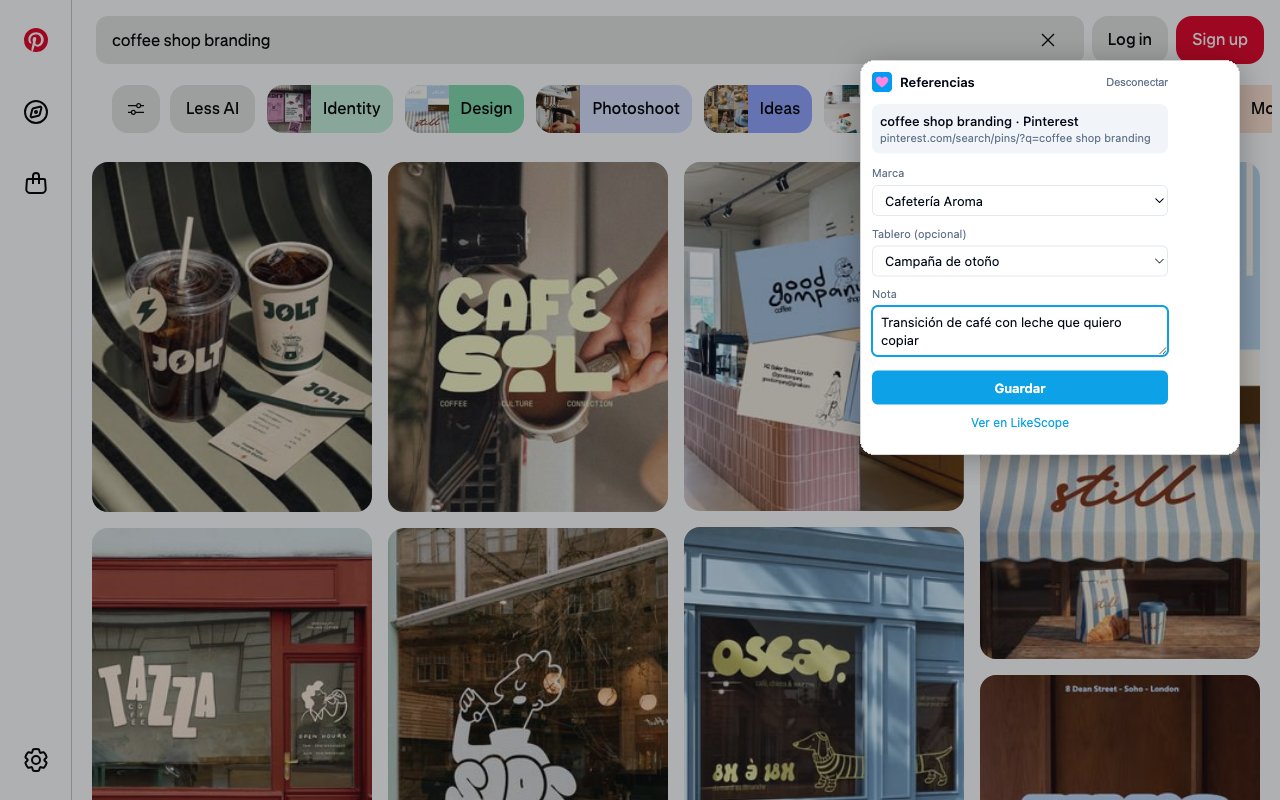
- En la página que quieras guardar, pulsa el icono de la extensión. Verás el título y la dirección de la página.
- Elige la Marca.
- Si ya sabes para qué campaña es, elige un Tablero. Si no, déjalo en Inspo (bandeja): la referencia queda en la Inspiración de la marca hasta que la clasifiques.
- Escribe una Nota si quieres acordarte de por qué la guardaste y pulsa Guardar.
La extensión recuerda la última marca que usaste y el último tablero de cada marca, así que normalmente guardar es un solo clic. Ver en Likescope abre la referencia en la app.
Con el clic derecho
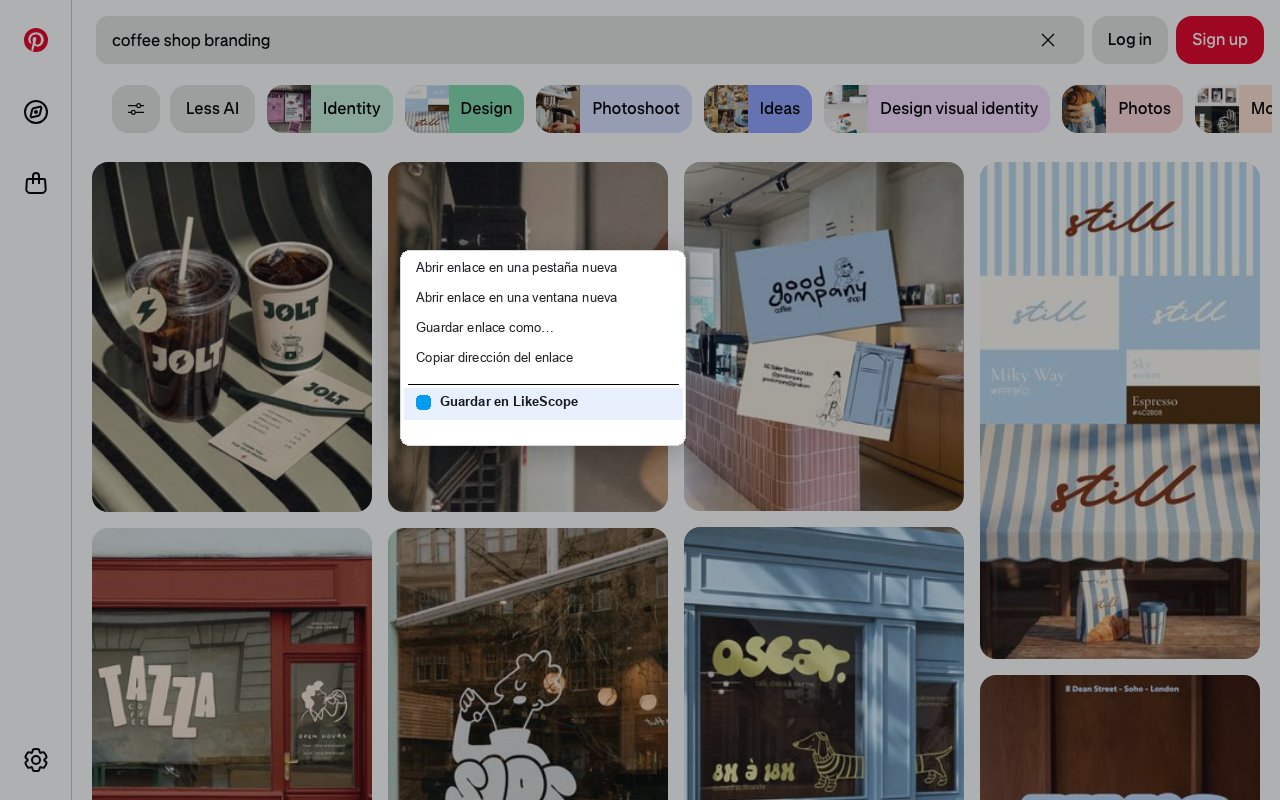
Sobre la página o sobre un enlace concreto, clic derecho y Guardar en Likescope. Guarda en la Inspiración de la última marca usada, sin abrir el popup. El icono muestra el resultado durante tres segundos: ✓ guardado, = ya lo tenías, ✗ error.
Dónde aparecen las referencias
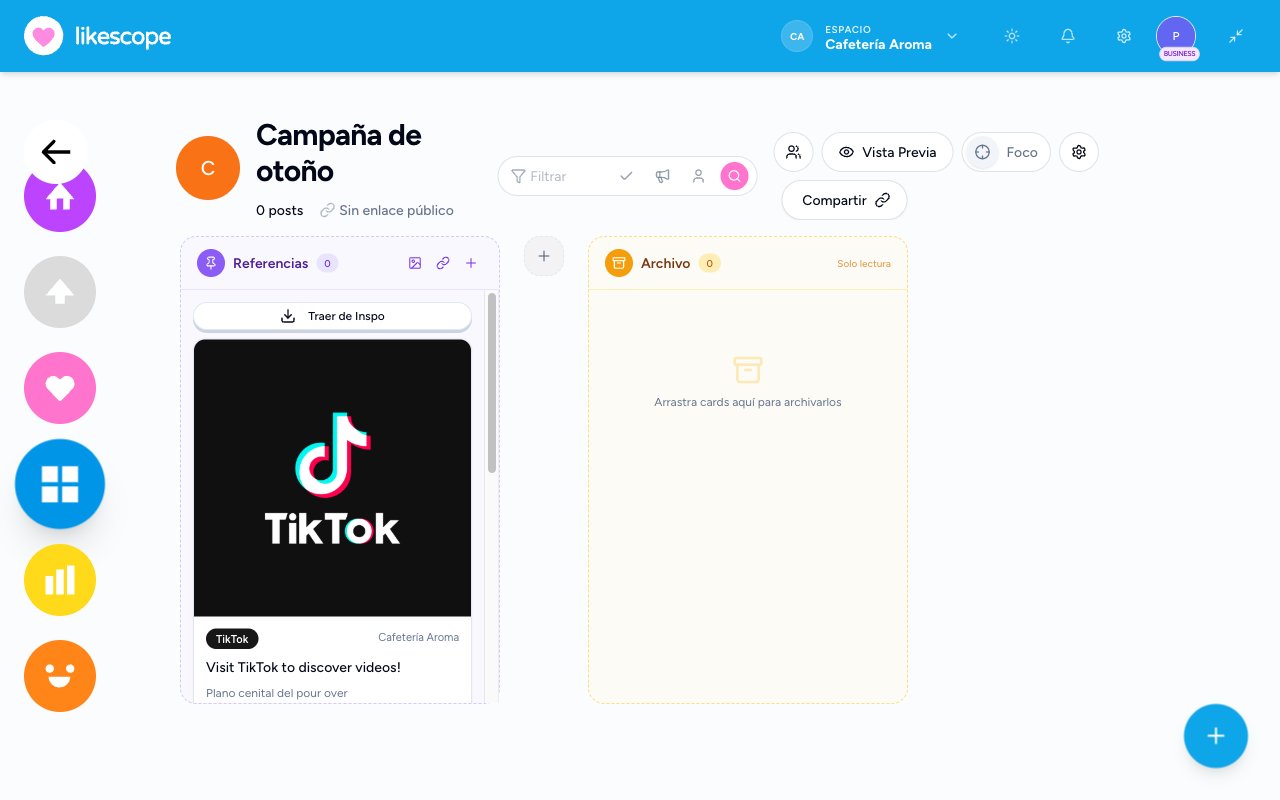
- Las que mandaste a un tablero aparecen en su columna Referencias, a la izquierda de las publicaciones.
- Las que dejaste en la bandeja están en Contenidos → Inspiración, donde puedes filtrarlas por marca, tablero, plataforma o etiqueta, editar la nota, enviarlas a un tablero con Enviar a tablero… o borrarlas.
- Desde cualquier tablero, Traer de Inspiración busca en la bandeja y trae lo que necesites.
Guardar dos veces el mismo link no crea duplicados: Likescope limpia la dirección (quita parámetros de campaña y canoniza los links de Instagram, TikTok y YouTube) y te avisa de que ya lo tenías, sin tocar tu nota ni tus etiquetas.
Qué datos usa
Solo envía a Likescope la dirección y el título de la página que tú decides guardar, con la nota, marca y tablero que eliges. No hay seguimiento de navegación ni analítica de terceros: lo que visitas y no guardas nunca sale de tu navegador. Más detalle en la política de privacidad.
Desconectar o quitar la extensión
En el popup, Desconectar borra la sesión guardada en ese navegador. Para desinstalarla, clic derecho sobre el icono y Quitar de Chrome. Tus referencias siguen en Likescope.
Si algo falla al conectar
| Mensaje | Qué hacer |
|---|---|
| No hay sesión activa | Inicia sesión en studio.likescope.app en ese navegador y pulsa Conectar con Likescope otra vez. |
| No se detectó la extensión / La extensión no respondió | Comprueba en chrome://extensions que está instalada y activada, y abre la página desde el botón de la propia extensión. |
| Falta el identificador de la extensión | Abriste la página de conexión a mano. Usa el botón Conectar con Likescope del popup. |
| Al guardar aparece ✗ | La sesión caducó. Abre el popup y vuelve a conectar. |